Centro de herramientas de Divinum
Controles, requisitos de PC y ajustes de Deck para que los combos ocurran de verdad.
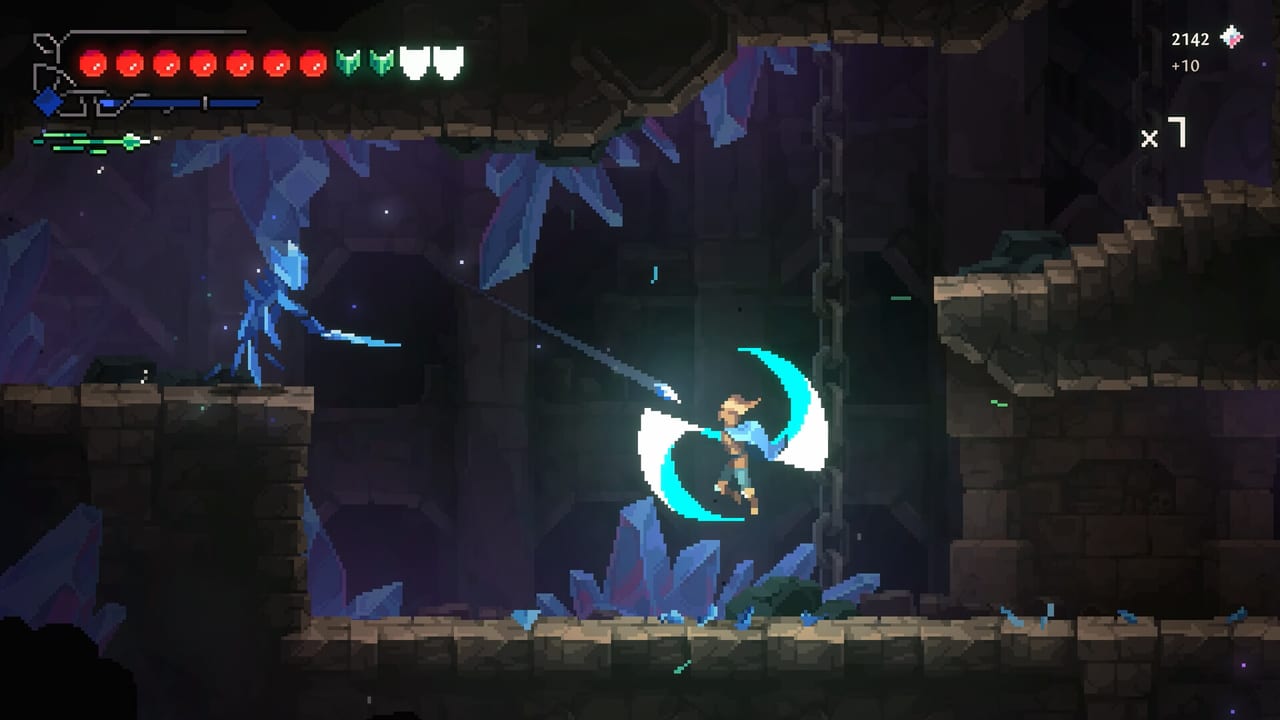
El combate con estilo muere con un bind malo. Este centro es la capa práctica de la wiki: cómo está mapeada Fjør, qué dice Steam que necesitas para ejecutar el juego y cómo se comporta el badge Deck Verified. No inventará una calculadora de daño. Divinum no tiene una hoja pública de palos +5% que calcular.
Páginas hijas:
- Controles — teclado, mando, botón de mapa, mirar arriba/abajo, inputs de launch.
- Requisitos — mínimos de Windows y macOS, nota 16:9, hitching de gama baja.
- Steam Deck — badge Verified, horas de Deck en reseñas de lanzamiento, opciones de confort.
- Demo frente a la versión completa — demo que sigue listada en Steam, QoL 0.39.1 y lo que añade la campaña a 14,99 $.
Úsalas junto a primeros pasos, no en su lugar.
Por qué existe un centro de herramientas
Las reseñas de lanzamiento ya se parten en dos grupos: gente cuyas manos amaron las cadenas y gente cuyas manos se calambraron. Eso es un problema de controles y de duración de sesión tanto como de combate. Otro grupo hizo hitch en PCs flojos pese a specs oficiales suaves. Otro jugó en hardware SteamOS y dejó una reseña desde el propio Deck. Esos son problemas de herramienta. Los guardamos aquí para que las páginas de combo puedan seguir siendo mecánicas.
Accesibilidad que se envió
Steam lista comodidad de cámara, controles de volumen propios, opción solo teclado, jugable sin entrada temporizada como flag y mando completo incluyendo DualShock y DualSense. «Jugable sin entrada temporizada» no significa que los rituales opcionales sean fáciles. Significa que la ficha del producto afirma que puedes entrar al juego sin QTEs. Los bloqueos perfectos siguen temporizados a propósito.
Si el movimiento en sidescrollers te molesta, activa comodidad de cámara antes del prólogo. Si la música entierra las pistas del swing, separa los sliders. Varias reseñas gustan de lo musical que es la espada — quieres esa capa audible.
Lo que no añadiremos
- Formularios de códigos canjeables. No hay códigos.
- Simuladores de daño que finjan que nombres falsos de Runa son reales.
- Un mapa en el navegador mientras la comunidad aún nombra salas. Usa el mapa in-game Tab/Select y la guía de exploración.
Cuando Sigil Games envíe modos extra de desafío de la hoja de ruta, este centro quizá gane una página de checklist. Hasta entonces, cuatro herramientas bastan: manos, hardware, Deck y una comparación de demo honesta.
Primer setup sugerido
- Elige teclado o mando y quédate una hora.
- Asigna dash, bloqueo, swap y mapa a alcance cómodo.
- Confirma 16:9 y un frame rate estable.
- Si estás en Deck, lee la página de Deck antes de un ritual, no después de un calambre.
Luego juega. La reseña puede esperar hasta que tengas un contador de combo del que estés orgullosa.
Preguntas frecuentes
Respuestas rápidas a las búsquedas más habituales.
¿Dónde está la lista de controles de Divinum?
En la página de controles. El mapa es Tab/Select; los launches son arriba más ataque.
¿Puede mi portátil mover Divinum?
Mira requisitos. Los mínimos oficiales son modestos, pero una máquina muy floja aun así reportó hitching en el lanzamiento.
¿Divinum va bien en Steam Deck?
Steam lo marca Verified. Los matices prácticos están en la página de Steam Deck.